
X10での外部出力方法②X10本体に「USB Display 」[MS]アプリがインストールされていない方向け
今回はX10ナビ本体に『MS』アプリがインストールされていない方への出力手順です。少し手間がかかりますが頑張りましょう!
まずパソコンを用意し、次のファイルをダウンロードしてUSBへコピーします。
https://drive.google.com/uc?export=download&id=1LATspIEoIG-j_zaPhgGnEvPTR4o4t9Pl
メーカーより提供されているapkファイルです。安全なファイルですのでそのままダウンロードしてください。
『MSUSBDisplay_Android_V3.2.88.6_20251028_1404.apk』というファイル名でダウンロードされます。
※USBは事前にフォーマットしてください。FAT32またはNTFSの形式へ変換をお願いします。容量は32GB以下のものがおすすめです。
USBにファイルがダウンロードできましたら、次にナビ本体『FindApps』で『MS』アプリをインストールしましょう
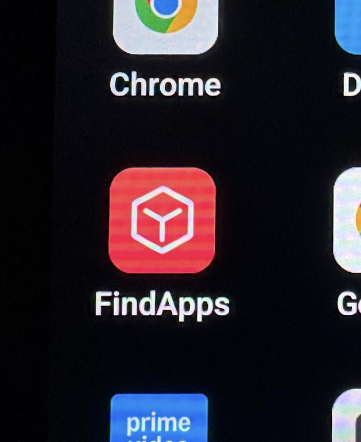
『FindApps』から『ms』と検索すると出てきますのでインストールします
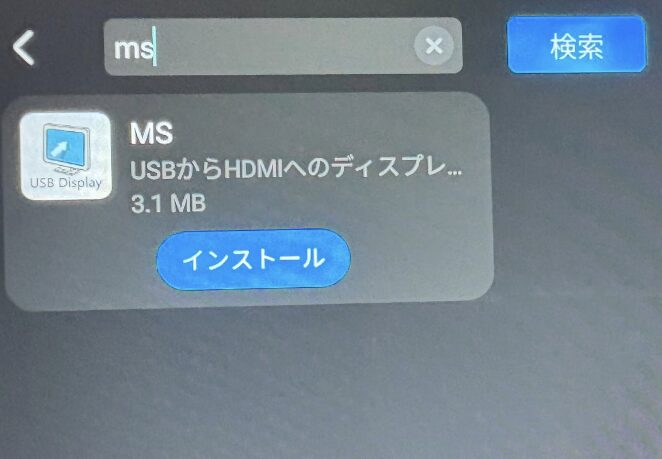
インストールできたらアプリ一覧の中に『MS』アプリが出ますね
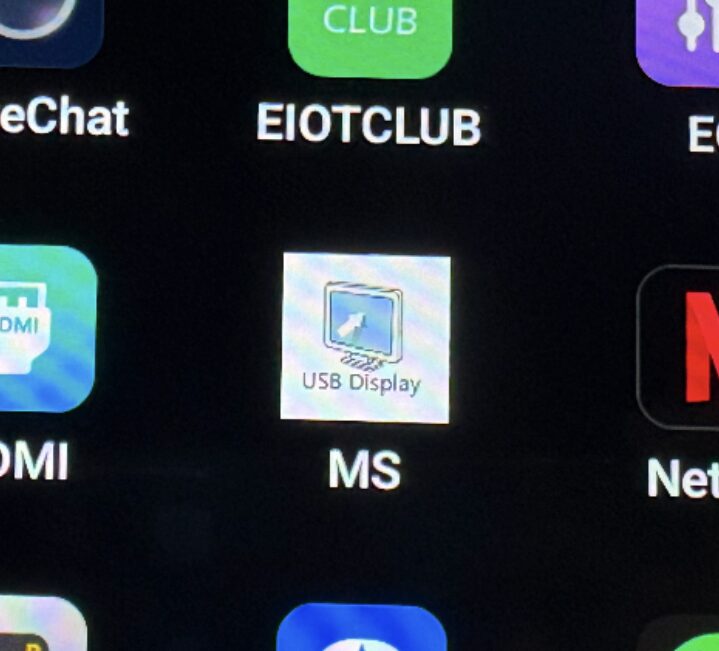
『MS』アプリがダウンロードできたら、次に『ファイル』アプリを開きます
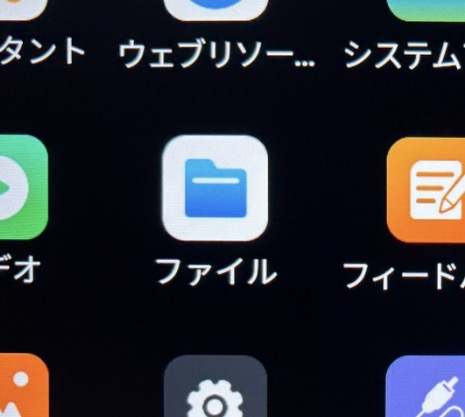
『ファイル』アプリを開いて、【外部記憶装置】にUSBを繋ぎます。

USBが認識され、中に入っているファイルが表示されます(赤線部分です)
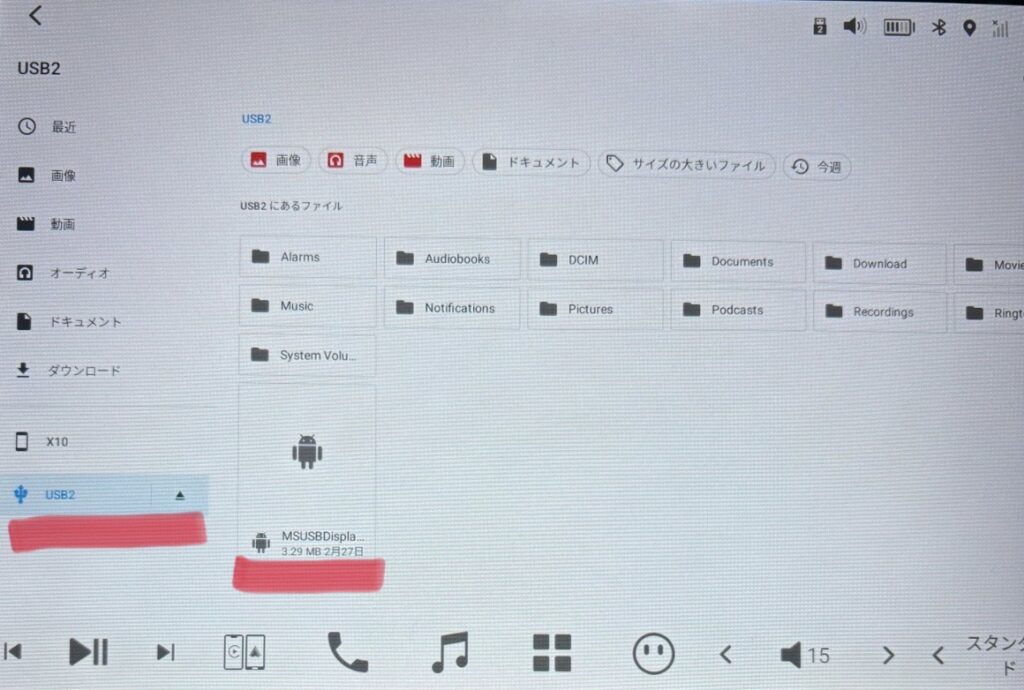
ロボットのようなファイルをタップすると、インストールしますか?と聞かれますので「次へ」で『MS』アプリを更新させてください。自動的に『MS』アプリへこのファイルがインストールされます。
インストールが完了しましたらUSBは抜いてOKです。
次にRCAかHDMIアダプタでモニターと繋いでいきます。
RCAを使用される方は繋いでいただければ出力が可能です。
HDMIを使用される方は『MS』アプリを開いて出力開始をOKしてください。これで出力が可能になります。
少し面倒ですが、X10で外部出力したかった!!という方たくさんおられるかと思いますので、ぜひお試しください!!